[STEP1] 初期設定登録 (目標設定・商品別利益登録・利益ポテンシャル診断)
フロージェントの生成AIアナリストは、これらの貴社固有の情報をもとに分析と改善提案を行います。
汎用的な分析ではなく、貴社の状況に合わせた深掘りした分析と提案を行うための重要な設定です。
有料版をご利用の場合は、ご希望に応じて弊社で初期設定を代行することも可能です。自社での設定も簡単に行えます。
無料お試し版では本設定は行いませんので、STEP2からご確認ください。
本設定を行うことで、生成AIが利益ポテンシャル診断に基づく、施策の優先順位などの提案を行えるようになります。
→ご希望の方は初期設定を無料サポート致しますので以下にご連絡をお願いいたします。
support@flowgent.jp
[STEP2]分析グループの設定
フロージェントでは、グラフ化およびAIアナリストによるレポート対象となるASINのグループを設定できます。
この設定により、広告キャンペーン単位や商品カテゴリー単位など、目的に応じたグルーピングが可能です。
設定画面には広告キャンペーンが自動表示されるため、最初は同一ASINに紐づく広告キャンペーンをまとめてグルーピングしてください。この形にすると、ダッシュボード上での分析が行いやすくなります。
一方で、ターゲットユーザーが異なる商品群を同じグループにまとめると、どのASINを優先的に改善すべきか判断できなくなります。必ず、ターゲットユーザーが同じ複数のASINやキャンペーンのみをグルーピングするようにしてください。
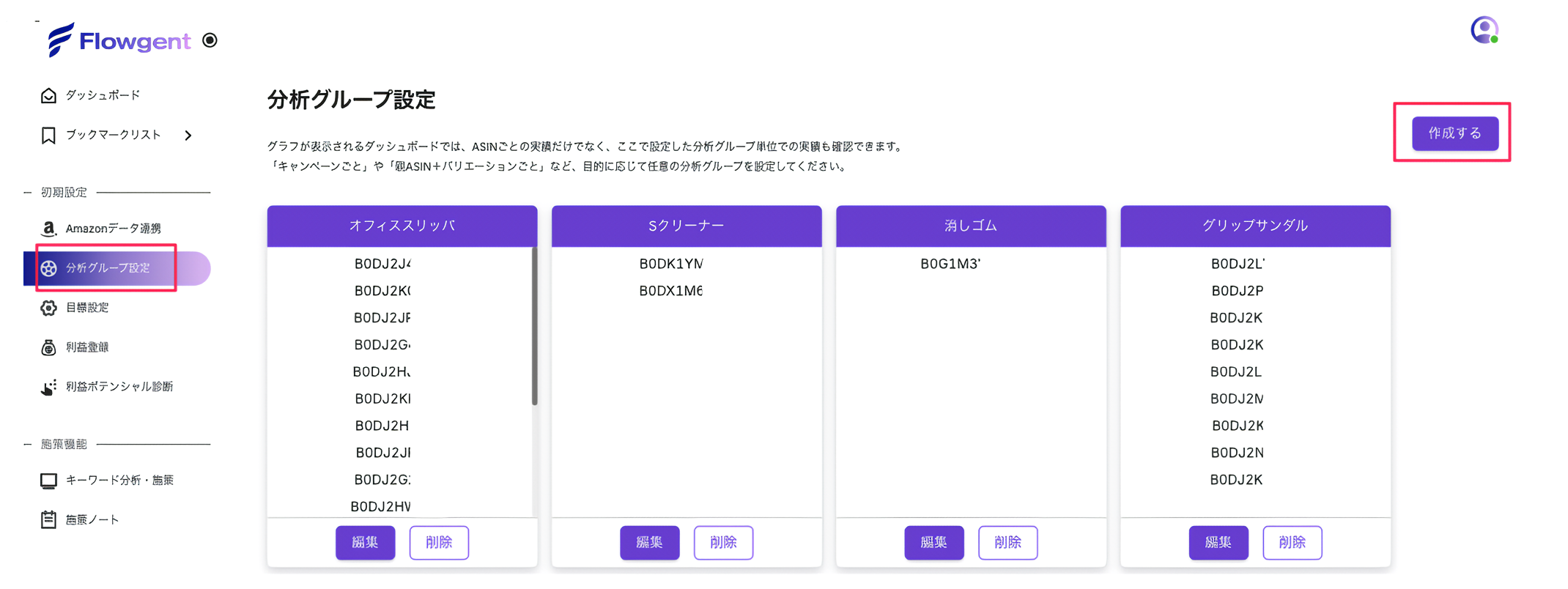
設定したグループは、ダッシュボード最上部のプルダウンから選択できます。
ここで選択したグループに応じて、表示されるグラフが切り替わる仕様です。
さらに、グラフをASIN単位で切り替えたい場合は、右側にあるASIN用のプルダウンを利用してください。

[STEP3]Amazonのセール期間設定
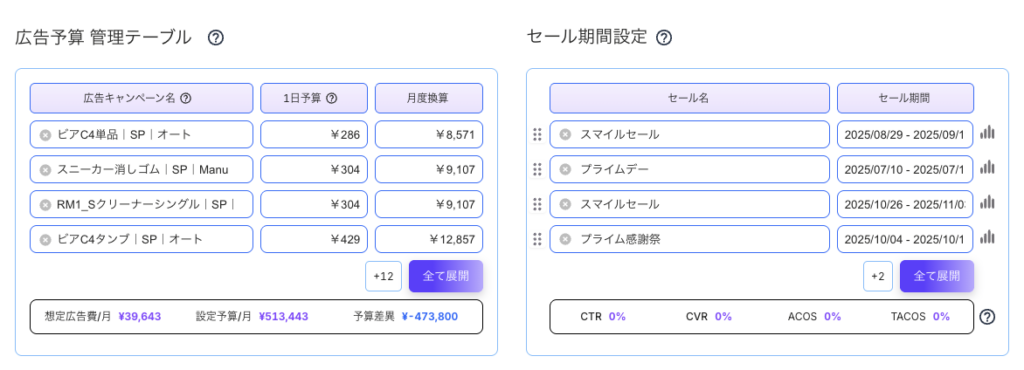
ダッシュボードの[セール期間設定]に、参加したセール、またはこれから参加するセールの期間を入力してください。
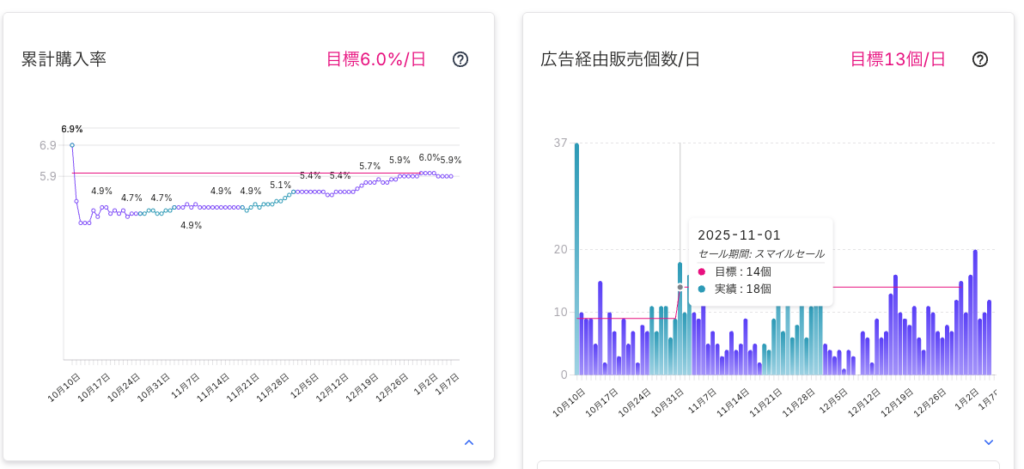
入力した期間はグラフ上にグリーンで表示され、セール中と通常時の実績の違いをひと目で確認できます。また、過去に実施した類似セールとの実績差も、グラフ上で直感的に把握できます。 まずは、過去3ヶ月のセールを登録してみてください。
さらに便利機能として、セール期間の右横のグラフのアイコンにカーソルを重ねると過去のセール期間中のCTR、CVR、ACOS等の実績が表示されます。

↑セール期間の実績を表示するアイコン
※左の広告予算管理テーブルはAmazonから自動でデータを取得するため、設定は不要です。
有料版で目標設定を行うと、利益を残すための広告予算管理も可能になります。
初期設定は以上です。
[STEP4]フロージェントの使い方実践
① まず、期間指定で[過去90日間]を選択してください。分析グループは[ストア全体]のまま、売上・広告指標・主要KPIの推移をグラフで確認すると、変化のあるポイントが自然と見えてきます。
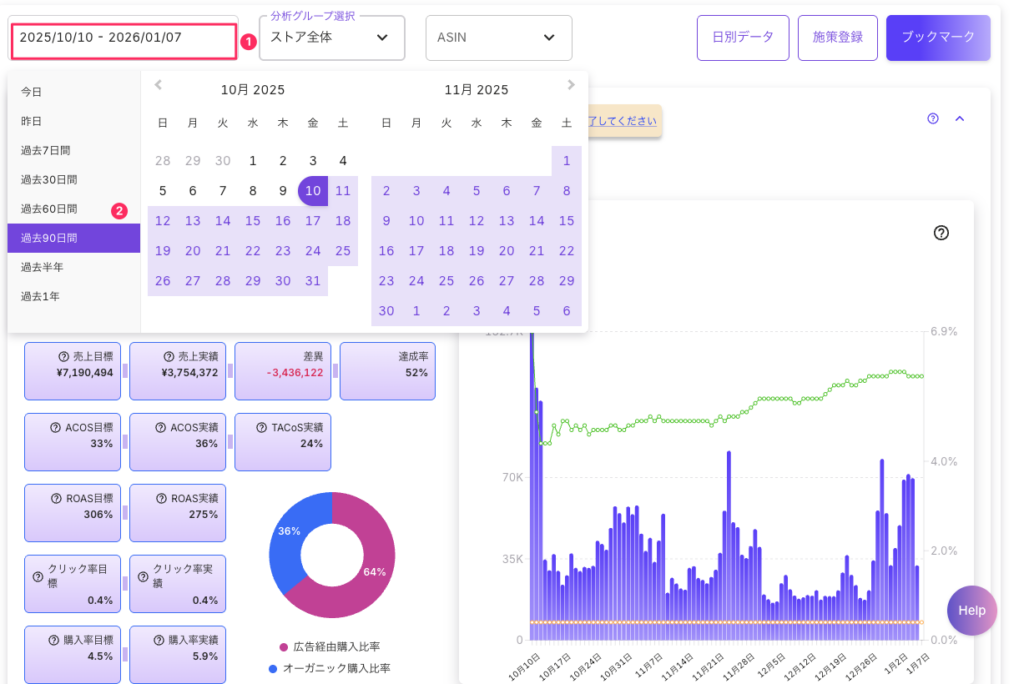
全体の推移を確認した後、[生成AIレポート]を押して実績を言語化し、現在の状況を把握してください。すぐに現状を把握したい場合は、ログイン後に期間指定を行い、このボタンを押すだけで、約30秒で定量的な状況を把握できます。
※無料お試し期間中はご利用頂けません。本機能は、目標設定や商品ごとの利益設定などの初期設計を前提としています。これらの設定を行わない場合、レポートの精度が低下し、AIアナリストによる根拠に基づく分析が成立しません。
② 具体的な改善施策につなげるため、AIアナリストのレポートの中で気になった点は、そのまま施策ノートに残しておいてください。
施策ノートはサイドバーからアクセス可能です。
施策ノートに記録した内容は蓄積され、過去の判断や施策を振り返りながら、次の改善判断に活用できます。
[着目ポイント]
生成AIのレポートでまずは1分以内で現状を把握し、余裕が出たら、以下の着目ポイントを確認頂くと分析力が自然と身につきます。
[ Point 1]TACoS実績と推移
全売上に対して、広告費をどれだけ使っているかを示す指標です。売上が伸びていても、この数値が悪化している場合は利益が残り
にくくなります。広告運用が利益につながっているかを判断するため、毎回確認してください。
TACoSはACOS実績の右横に表示されています。 グラフは最下部に配置しています。
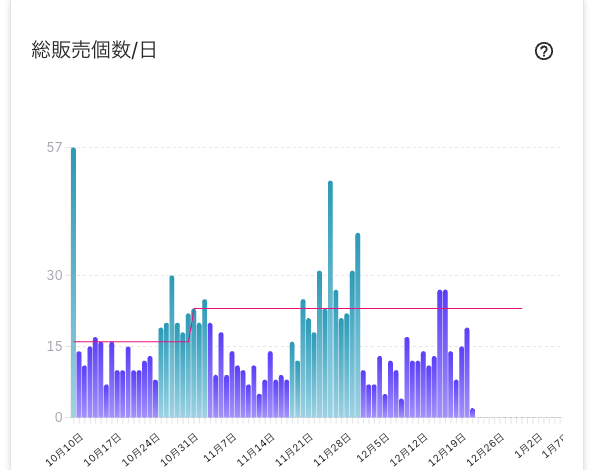
[ Point 2] セール直後の総販売個数の推移
セール直後に、オーガニックを含めた総販売個数が一時的に減少しても、ベースとなる販売個数が過去より引き上がっていれば、セ
ール施策が機能し、競合に対してSEOが相対的に向上したと判断できます。
一方、以下のグラフでは、セール後にベースの販売個数がわずかに向上しているものの、大きな変化は見られません。この場合、自
社だけでなく競合も同様にセール期間中にSEOを高めていた可能性があると考えられます。
[ Point 3]オーガニック販売比率の推移
広告費を投じる目的は、広告経由の売上を伸ばすこと自体ではなく、広告をきっかけに販売数を増やし、結果として広告を経由しない
オーガニック比率を高め、利益を引き上げていくことにあります。
まずは、ストア全体のオーガニック比率が継続的に高まっているかを確認してください。
その後、ASIN別のオーガニック比率を確認し、ストア全体の成長を妨げているASINを特定します。
[90日間]+[ストア全体]の条件で確認すべき指標は以上です。
ここからは、以下の順で期間指定と分析対象ASINを切り替え、AIアナリストに分析を依頼してください。

まず、[90日間]+[戦略商品のASIN]に切り替え、戦略ASINごとにグラフを確認しながら、気づいた点や改善施策を施策ノートに記録します。
直近で商品説明文の変更や改善施策を行った戦略ASINについては、期間を[60日間]または[30日間]に変更し、施策実施前後の変化を確認してください。
ここでは深く考える必要はありません。判断は生成AIのレポートにて補完されます。
[STEP5]広告キーワード分析
サイドバーの[キーワード分析・施策]からアクセスし、パフォーマンス判定条件を設定をクリックして開きます。
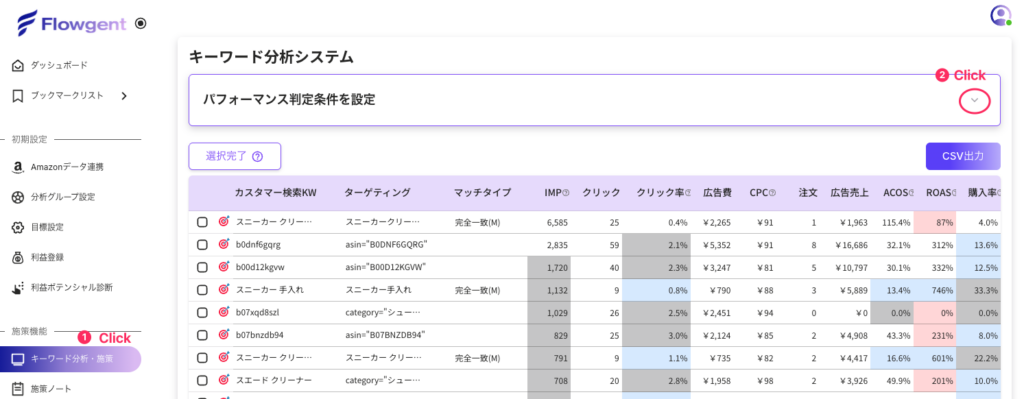
以下の画像の[キャンペーン選択]をクリックし、[追加ボタン]を押してください。
表示されたウィンドウで、同一商品の広告キャンペーンを複数選択します。
Amazon標準のレポートではキャンペーン単位で分断されたキーワード分析となりますが、Flowgentでは複数の広告キャンペーンを横断してキーワード実績を統合表示できます。
これにより、該当商品に効果的なキーワードや、除外すべきキーワードをログイン直後に判別できます。
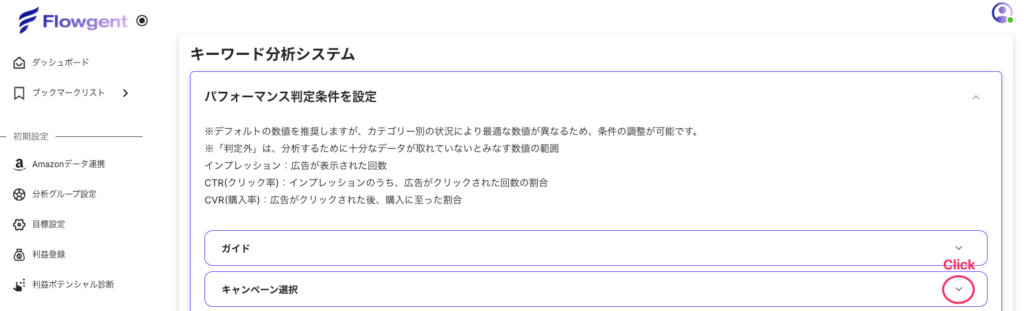
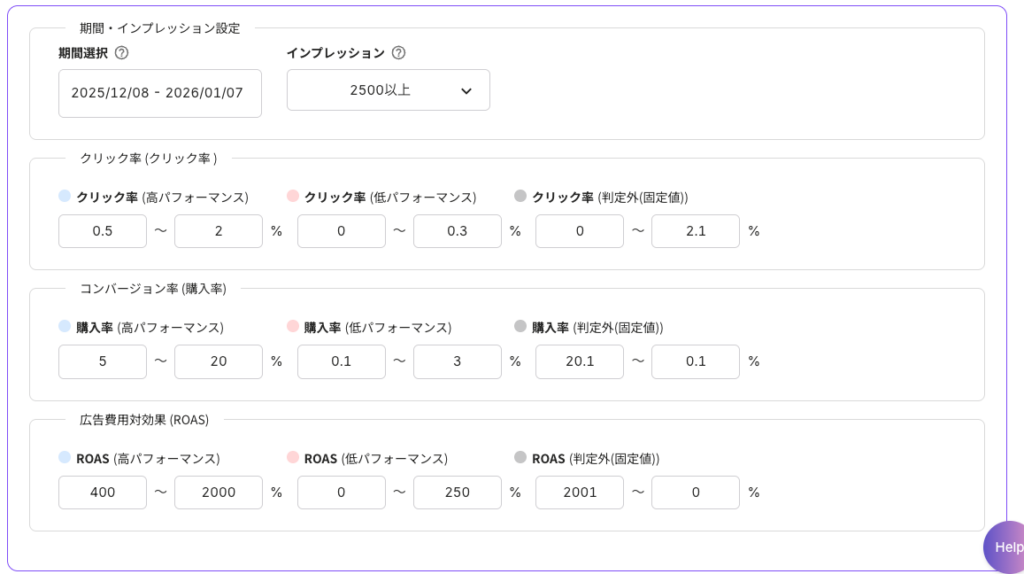
当機能では、高パフォーマンス(青)、低パフォーマンス(赤)、判定外(グレー)を視覚的に確認できます。デフォルトでは、パフォーマンスの高いキーワード順に並び替えられていますが、下の画像の設定パートで任意の判定基準に変更することも可能です。
分析精度を高めるため、インプレッション数は2,500以上を推奨しています。インプレッションが1,000以下の場合、CVRやCTRの比率はばらつきが大きくなるため、Flowgentでは1,000以下のキーワードは分析対象外としてグレー判定としています。
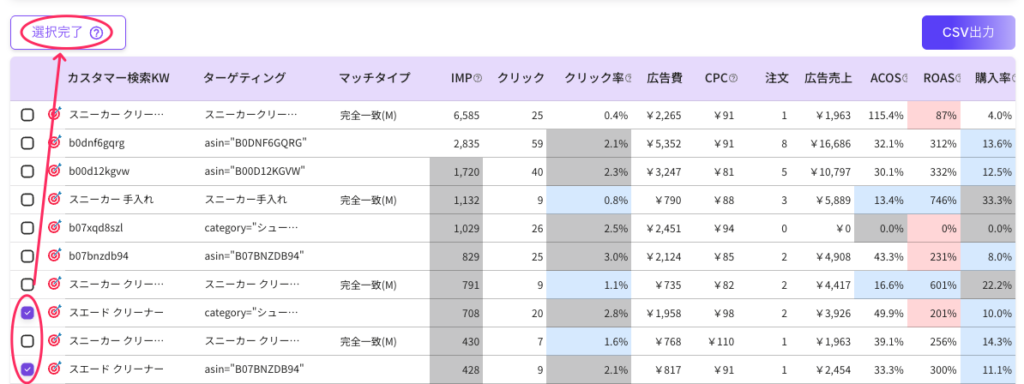
除外したいキーワード または 追加設定したいキーワードのチェックボックスにチェックを入れ、[選択完了]のボタンを押すと
そのキーワードを複数コピーできるウィンドウが開きます。
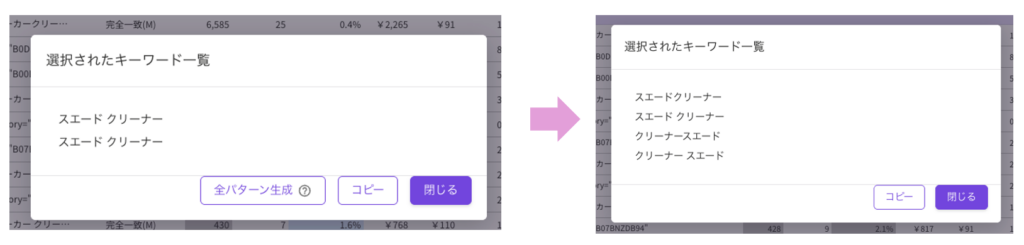
[選択完了]ボタンを押した後に表示されるウィンドウ内の[全パターン生成]をクリックすると、[半角スペースの有無]や[キーワードの前後入れ替え]を含むキーワードパターンが自動生成されます。商品との関連性が低く、広告費を無駄に消費してしまうキーワードを徹底的に除外するため、本機能を活用し、Amazonの管理画面で[完全一致の除外設定]を行ってください。なお、コンサルタント以外の方は、2語以上の複合キーワードについて[フレーズ一致の除外設定]は行わないようにしてください。
※除外設定や新たなキーワード設定は、操作負荷を減らすため、ボタンひとつで設定できるよう順次アップデートを予定しています。
※生成AIの進化に合わせ、ハレーションが起きないよう配慮しながら、AIアナリストの分析範囲と粒度を段階的に拡張していきます。
Flowgentは、日々の運用で安心して使い続けられるよう、機能改善と精度向上を継続的に行います。
まとめ
①まずは、【90日間-ストア全体】の生成AIレポートを確認し、現状を把握します。
特に、TACoSと購入率(CVR)が重要なので毎回チェックしてください。
②分析グループの選択を切り替え、広告キャンペーン単位またはASIN単位で、
これら2つの指標に貢献しているASINと、逆に足を引っ張っているASINを特定します。
とくにCVRが低いASINは、他の施策よりも優先して改善対応を行わなければ、無駄な広告費を継続的に浪費することになります。
そのため、以降の分析は、このCVRが低いASINに絞り込んで進めてください。
③絞り込んだASINについて、最後に広告キーワード別のパフォーマンスをキーワード分析システムで確認してください。
そのうえで、除外キーワードの設定、新規ターゲティングの登録、入札単価の調整を行います。
なお、利益を残せる入札単価は、有料版にて初期設定時に算出され、ダッシュボード上に表示されます。
入札単価の調整は、この数値を基準に行ってください。
基本的なルーティンの使い方は以上です。
注意事項
■ Flowgentに表示される売上・販売数と、Amazon管理画面(ビジネスレポート)の数値は、完全には一致しない場合があります。
これは不具合ではございません。Amazon公式仕様として、システムが自動で取り込む分析用データとAmazon管理画面の数値は、集計方法や確定タイミングが異なる設計になっています。そのため、直近日付、返品・キャンセル・返金、日付の切り替わりがある場合、僅かな差が出ることがあります。Flowgentでは、分析や改善判断がブレないよう、一貫した基準のデータを用いて分析を行い、Amazon管理画面の数値は、状況確認のための目安として参照することを想定しています。オーガニック比率やTACoSなどの一部指標は、Amazon管理画面上では数値として提供されていない項目です。Flowgentでは、公開されている公式データをもとに、これらの指標をシステム内で算出し表示しています。
■ システムダッシュボード内の広告費について、分析グループ選択で「ストア全体」以外を選択した場合はSP・SD広告のみが算出対象です。(ストア全体選択時のみ3種の広告費を含む)これは、SB広告がASINごとに広告費データを取得できないためです。 SB(スポンサーブランド)広告は、「個々のASINを細かく検証して最適化する広告」ではなく「ブランド/検索語軸での認知・流入を作る広告」であるためです。
それでは、Flowgentのダッシュボードよりご利用を開始してください。